

Jak założyć folię Paperlike na ipad’a oraz zakupy za 400 zł
13.10.2025
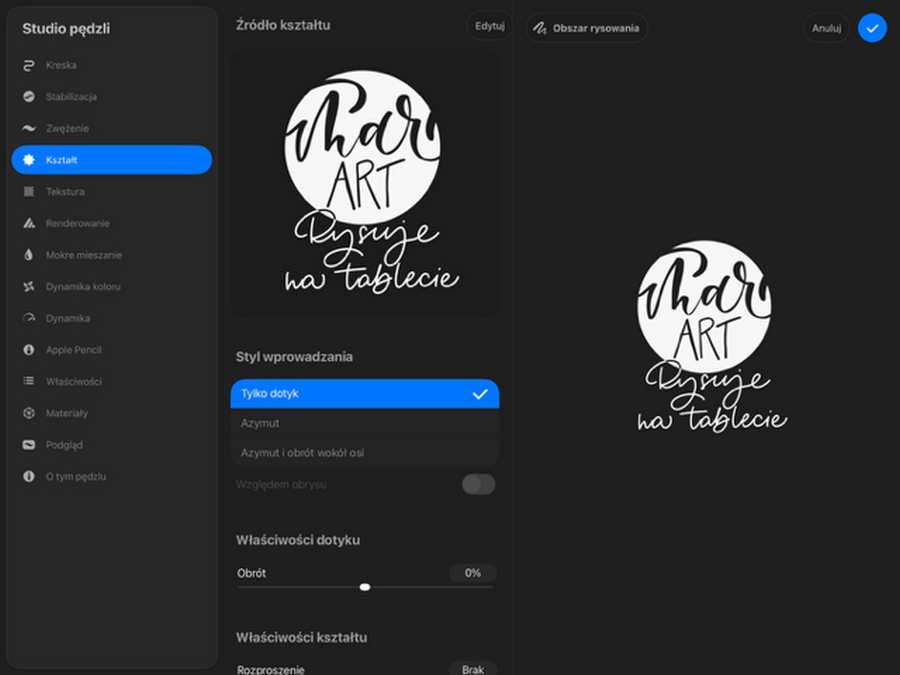
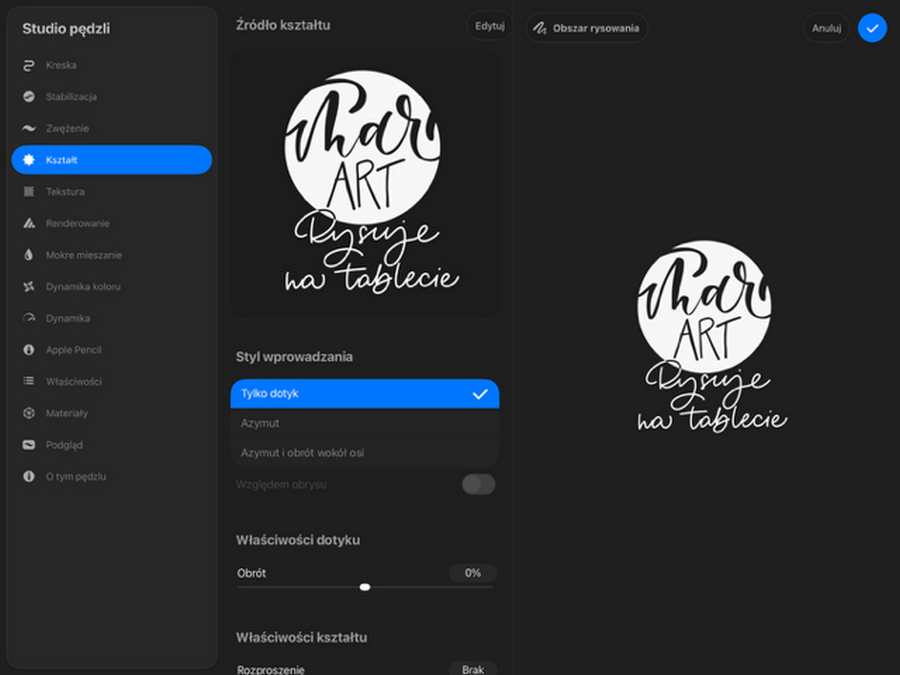
Jak wykonać własny stempel w Procreate – instrukcja
20.01.2026
Być może właśnie zainstalowałaś/eś Procreate na tablecie i po raz pierwszy ją otworzyłaś/eś i zastanawiasz się jak zacząć? Jesteś w dobrym miejscu! Pokażę Ci absolutne podstawy, które ułatwią Ci start. Już na samym wstępie chcę zaznaczyć: Procreate jest bardzo intuicyjny, jego menu jest proste, a sama nauka jest błyskawicznie szybka w porównaniu do innych programów graficznych. Jedyne co potrzebujesz to twój tablet i Apple Pencil 2. Zaczynamy!
Wprowadzenie w Procreate
Zanim odpowiem ci na pytanie jak zacząć rysować w Procreate musisz na wstępie poznać kilka faktów na temat tej genialnej aplikacji. Grafiki, które stworzysz to grafiki rastrowe. Procreate nie obsługuje wektorów, niemniej znając kilka trików, jak ustawić rozmiar płótna możesz wykonać każdy projekt.
Aplikacja Procreate działa wyłącznie w systemie iOS, na iPad’ach. Użytkownicy Windows, czy Androida niestety nie mogą z niej aktualnie korzystać. Ale kto wie? Może kiedyś się to zmieni.
Aby tworzyć w Procreate niezbędny jest Apple Pencil (ja pracuję z Apple Pencil 2), niekórzy korzystają z zamienników, jednak często przysparzają one wiele problemów.
Jak dodać nowe płótno w Procreate
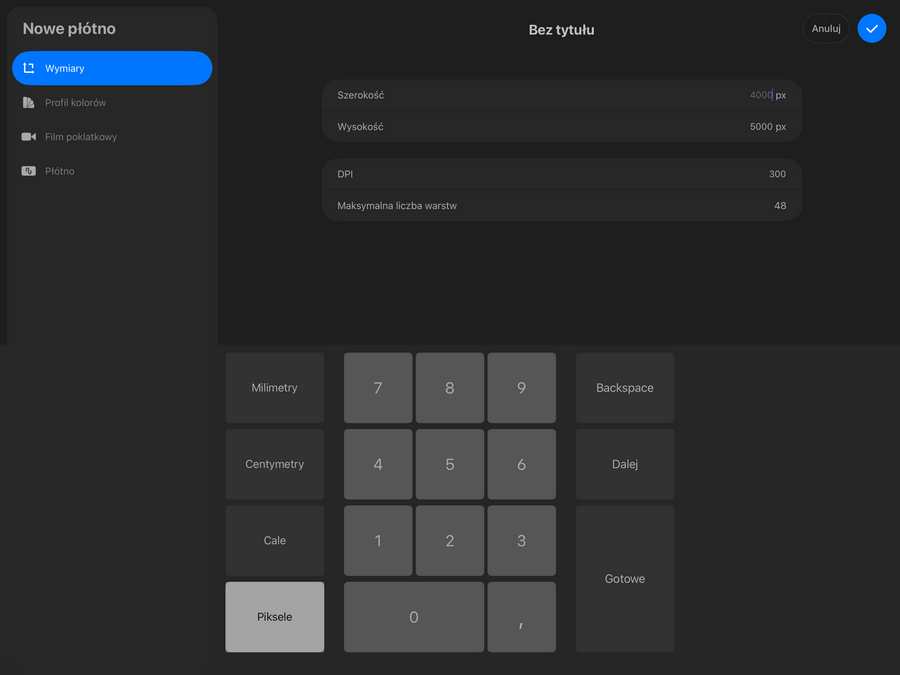
Po otwarciu Procreate znajdziesz galerię swoich (lub systemowych) prac. Aby utworzyć nowy projekt, musisz dodać nowe płótno. Plusikiem w prawym górnym rogu przejdziesz do płócien. Procreate sugeruje już na wstępie kilkanaście formatów (np. A4). Warto jednak ztrzymać się tutaj na chwilę i dodać własne płótno. Na wstępie możesz nadać mu nową nazwę. Dodatkowo pojawią się kolejne opcje, które możesz zdefiniować pod własne potrzeby:
- wymiary (wys., szer. w mm, cm, cale, pixele oraz DPI – ustaw tu od razu 300!)
- profil kolorów ( na samym początku wybierz RGB- również do druku będą idealne, profil CMYK nie spełnia swoich zadań i to mit, że pliki do drukarni trzeba rysować w CMYK)
- film poklatkowy (tutaj możesz ustawić jakość filmu)
- kolor tła swojego płótna (standardowo ustawiony jest biały)
Jak zacząć korzystać z pędzli w Procreate
W Procreate znajdziesz setki pędzli w dwóch bibliotekach:
- biblioteka klasyczna
- biblioteka Procreate (od 2025 roku)

Dodatkowo możesz tworzyć własne bibioteki pędzli, jak również zmieniać ustawienia w obecnych pędzlach, jak również tworzyć nowe pędzle.

Jeśli jesteś osobą początkującą w zupełności wystarczą ci pędzle, których dostarcza aplikacja. Możesz nimi szkicować, akwarelować, nanosić wzory i stemple. Oto kilka przykładowych pędzli:

Jak pracować z Apple Pencil 2
Ja korzystam aktualnie z iPad Pro, 2 gen, M 1 Chip. Do tego modelu potrzebuję Apple Pencil 2, który ładuje się indukcyjnie. Starsze modele wymgają Apple Pencil 1, który ładuje się przez wtyczkę bezpośrednio w tablecie. To bardzo niewygodne rozwiązanie. Przy zakupie koniecznie sprawdź, jaki model pasuje do Twojego iPada.
Zaletą Apple Pencil jest jego precyzyjność rysowania. Rysik reaguje zarówno na nacisk, jak również na kąt nachylenia. Dzięki temu uzyskasz idealne efekty, tak jakbyś rysowała na papierze, czy płótnie.
Palety kolorów w Procreate
Marzyłaś kiedyś o kredkach, flamastrach, farbach we wszystkich kolorach tęczy? Twoje marzenie spełni Procreate. Znajdziesz tutaj wszystkie kolory, wszystkie odcienie, możesz sama zmienić również krycie poszczególnych kolorów.
Klikając w kołeczko w górnym prawym rogu otworzysz paletę kolorów. Znajdziesz tutaj aż pięć wersji palet:
- dysk
- klasyczna
- harmonia
- wartość
- palety

Wszystkie palety posiadają historię oraz próbnik. Ja najczęściej korzystam z dysku oraz z harmonii. Harmonia jest bardzo przydatna, jeśli nie do końca wiesz, których kolorów użyć w projekcie. Aplikacja podpowiada tutaj, który kolor pasuje z innym kolorem.
Tak samo jak w przypadku pędzli możesz tworzyć i zapisywać własne palety. Palety można importować oraz eksportować.
Co to są warstwy w Procreate?
Rysując w Procreate będziesz korzystać z warstw, które możesz niezależnie od siebie przesuwać, modyfikować, usuwać, czy kopiować. Umiejętność pracy na warstwach ułatwi oraz przyspieszy twoją pracę. Liczba warstw jesto ogrniczona, jednak ja sama jeszcze nigdy nie utworzyłam więcej niż 100. Zazwyczaj mieszczę się w 20-stu. Dodadtkowo warstwy można grupować i scalać.

Procreate – menu
Po otwarciu aplikacji zauważysz 3 działy:
- lewa strona: suwaki
- góra lewo: edycja
- góra prawo: narzędzia

Suwaki
W Procreate znajdziesz dwa główne suwaki: zmiana wielkości pędzla, gumki oraz zmiana krycia wybranego pędzla.
Suwaki znajdują standardowo po lewej stronie. Jeśli jesteś leworęczną osobą, możesz zmienić położenie suwaków.
Edycja
W lewym górnym rogu znjadziesz szereg ustawień potrzebnych do edycji projektów. Znajdziesz tutaj przydatne funkcje tj.:
- klucz: czynności (dodowanie zdjęć, plików, linijka, dodawanie obrazka referencyjnego, export i import projektów)
- różdżka: dopasowanie (barwa, nasycenie, balans kolorów, krzywe, rozmycia, szumy i inne)
- wstążka: zaznaczanie (automatyczne, odręczne, i inne)
- strzałka: transformacja (obroty, zmiana rozmiaru)
Pędzle, kolory, rozmazywanie, gumka i warstwy
U góry po prawej znajdziesz napotrzebniejsze narzędzia takie jak:
- pędzel: biblioteki pędzli
- rozmazywanie: biblioteka takich samych pędzli, jednak tutaj masz możliwość ich rozmazywania
- gumka: biblioteka pędzli, które wymazują
- warstwy (dodawanie nowych warstw, łaczenie ich w grupy, ustawienia dla tła)
- kółko (palety kolorów)
FAQ Procreate- najczęstsze pytania, gdy chcesz zacząć
Czy Procreate jest za darmo?
Nie, aplikacja nie jest bezpłatna. Jej cena to 19,99 USD, przeliczając na złotówki to ok. 60-100 zł w zależności od kursu dolara. Cena jest jednorazowa. Wszystkie aktualizacje są bezpłatne. Płacisz zatem tylko raz i korzystasz do woli. Jako, że zakupu dokonujesz przez Apple ID, możesz po zakupie nowego iPada nadal korzystać z aplikacji bez konieczności ponownego zakupu.
Czy Procreate jest po polsku?
Tak. Od ponad 3 lat aplikacja ma polską wersję jezykową. W każdym momencie możesz jednak zmienić język na angielski, niemiecki lub inne. Jak zmienić język dowiesz się z mojego tutorialu na youtube.
Na jakich tabletach działa Procreate?
Całą listę tabletów znajdziesz w moim zestawieniu. Procreate nie działa na innych systemach takich jak Windows, czy Android.
Czy w Procreate można tworzyć profesjonalne projekty?
Tak, jak najbardziej. Warto jednak zapoznać się z ustawieniami np. wielkość płótna, rozdzielczość , czy profile kolorów. Jako, że nie mamy tutaj do czynienia z grafiką wektorową poczas zmniejszania lub powiększania objektów powstaje pikseloza. Jest jedna główna zasada- rysuj na takim formacie w jakim dany objekt ma być drukowany.
Do czego można wykorzystać Procreate
Prostota obsługi sprawia, że aplikacja może być wykorzystywana w bardzo szerokim zakresie od prostych szkiców i rysunków do internetu po projekty, mapki, wzory do druku, kartki lub ilustracje do książek. Bardzo wielu tatuażystów korzysta z Procreate. Oprócz ilustracji bardzo często Procreate jest wykorzystywane w kaligrafii nowoczesnej.
Apple pencil nie reaguje na nacisk
Pierwsze co warto sprawdzić- czy jest naładowany. Bateria trzyma parę dobrych godzin, ale może akurat się rozładowała. Po drugie spradź, czy jest włączone bluetooth. Rysik łączy się z tabletem przez bluetooth, wejdź w ustawienia i sprawdź połączenie. O pozostałych problemach przeczytasz w moim wcześniejszym artykule.
Jak zacząć w Procreate rysować i się nie zniechęcić?
Szybki start uzyskasz dołączając do mojego flagowego kursu online Procreate. Jest on podzielony na dwie części: ilustracje (w tym notowanie wizualne) oraz kaligrafia. Krok po kroku przeprowadzę Cię przez wszystkie zakątki aplikacji.

W skład kursu wchodzą:
-materiały wideo
-ebook wraz z opisem kluczowych treści kursu i zadaniami dodatkowymi do wykonania
-ponad 20 pędzli mojego autorstwa
-pliki jpg wszystkich projektów z kursu
-wsparcie techniczne w grupie na facebooku
Zapraszam!



1 Comment
[…] zdjęcia widzę, że kilka tych letteringów jednak było- czy to zwykłym ołówkiem, czy w Procreate. Ot, to moje ogormne hobby, które mnie bardzo relaksuje i tworzę sobie zwsze gdy nadejdzie mnie […]