Darmowy kalendarz i tapety na kwiecień
30.03.2025
Jak dobierać kolory oraz tworzyć własne palety barw w Procreate (instrukcja)
09.05.2025
Wycinanie, przesuwanie, zmienianie – czyli jak działa narzędzie zaznaczania w Procreate!
Brzmi skomplikowanie? Spokojnie, wszystko zaraz wyjaśnię!
Narzędzie zaznaczania w Procreate to totalny gamechanger, jeśli chodzi o precyzyjną edycję projektów! Niezależnie od tego, czy chcesz przesuwać elementy, zmieniać ich kształt czy wycinać wybrane fragmenty – odpowiednie ustawienia pozwolą ci dopracować ilustracje oraz jej położenie na płótnie do perfekcji. W dzisiejszym artykule pokażę ci, jak najlepiej wykorzystać narzędzie zaznaczania, które funkcje są szczególnie przydatne i podam konkretne przykłady, jak sprytnie je stosować. Będzie prosto i praktycznie.
A jeżeli wolisz naukę w formie video, zapraszam Cię na pokład mojego kursu online:
Gdzie znajduje się narzędzie zaznaczania w Procreate?
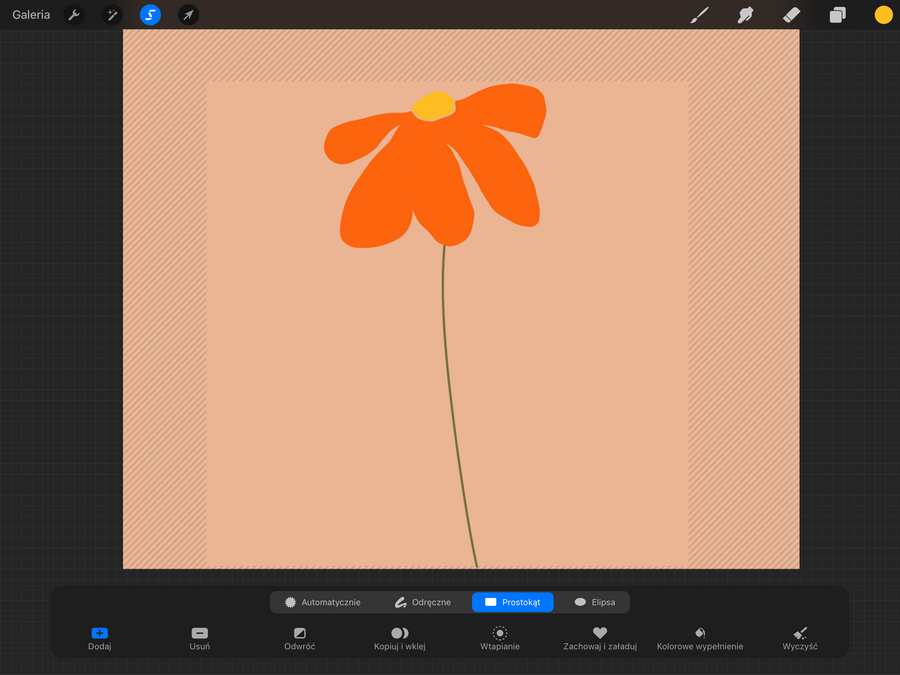
Funkcja zaznaczania znajduje się w menu głównym po lewej stronie i ma kształt litery „S„. Wybierz tę funkcję- podświetli się na niebiesko, a na dole pokażą się dodatkowe funkcje.
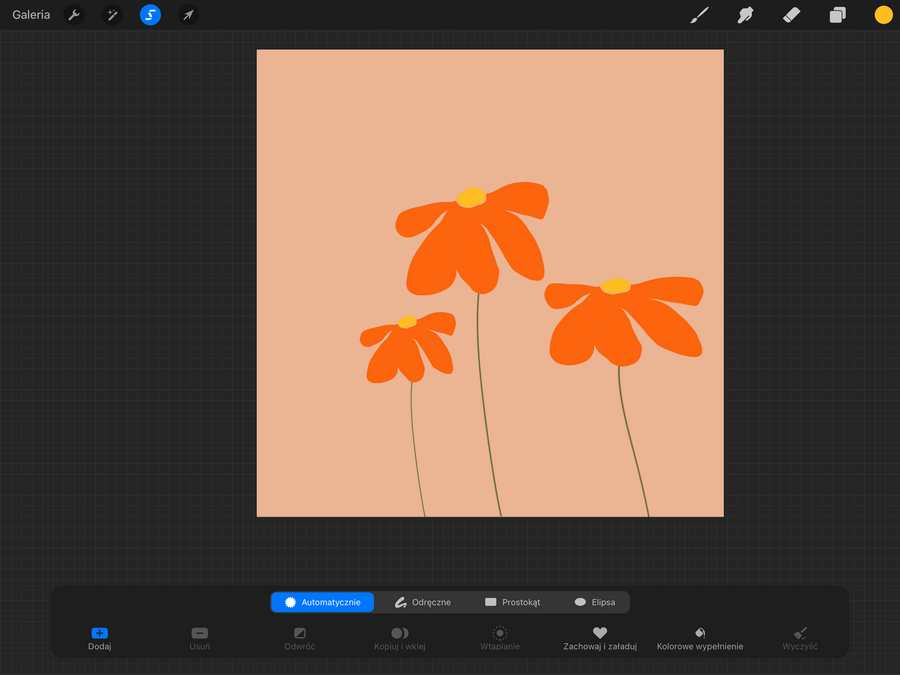
Do wyboru pokazują się 4 podstawowe funkcje zaznaczania:
-automatycznie
-odręcznie
-prostokąt
-elipsa
Każdą z tych funkcji można połączyć z dodatkowymi funkcjami jak: „dodaj”, „usuń”, „odwróć”, „kopiuj i wklej”, „wtapianie”, „zachowaj i załaduj”, „kolorowe wypełnianie”, „wyczyść”.
Zastosowanie poszczególnych funkcji zaznaczania
Automatyczne zaznaczanie polega na tym, że klikasz w wybrany element i jego obszar zostaje wybrany. Jeśli twój rysunek składa się z kilku obiektów, musisz kliknąć każdy z nich.
AUTOMATYCZNE
Przy opcji Automatycznie wybierasz zakres kolorów, a przez naciśnięcie i przytrzymanie możesz precyzyjnie kontrolować granicę zaznaczenia. Oznacza to, że za pomocą suwaka decydujesz, ile chcesz zaznaczyć. Dodatkowo możesz dotknąć innego obszaru, aby dodać go do zaznaczenia.
Jeśli jesteś zadowolony z zaznaczenia, możesz od razu kliknąć strzałkę, aby przesunąć zaznaczenie, lub wybrać opcję „Kopiuj i Wklej”, dodać „miękką krawędź” albo „Zapisz i Wczytaj” zaznaczenie na później.
Funkcja „miękka krawędź” znajduje zastosowanie w tworzeniu stickerów. Więcej pokazuję w kursie online.
Praktyczna wskazówka: Przy pojedynczych obiektach często zaznaczam po prostu tło, a potem odwracam zaznaczenie!


RECZNE
Przy „Ręczne zaznaczanie”, możesz za pomocą pencila narysować obszar zaznaczenia wokół wybranego obiektu. Zaznaczenie zobaczysz, gdy wokół zaznaczonego obiektu pojawia się obrys z kreskowaniem. Zaznaczony jest tylko obszar bez kreskowania.
Przełączając się między + Dodaj a – Usuń, możesz dodawać lub usuwać kolejne elementy z zaznaczenia.
Zapamiętaj przy ręcznym zaznaczaniu: Obszar z kreskowaniem nie jest zaznaczony, a obszar bez kreskowania jest zaznaczony. Usuwanie działa tylko wtedy, gdy coś jest już zaznaczone.
Praktyczna wskazówka: Czasem warto zapamiętać zaznaczenie, żeby móc później z niego skorzystać. Jeśli na przykład zapamiętam kształt kwiatka, mogę to zaznaczenie przywołać dowolną liczbę razy i błyskawicznie umieścić kilka kwiatków na obszarze roboczym.

PROSTOKĄT
Opcja zaznaczenia „prostokąt” bardzo dobrze sprawdza się przy geometrycznych formach np. okno, domki itp.
ELIPSA
Ostatnią funkcją zaznaczania jest „elipsa”. To zaznaczenie idealnie sprawdza się przy okrągłych formach (koła, balony, itp.)

Kopiowanie obietów w Procreate
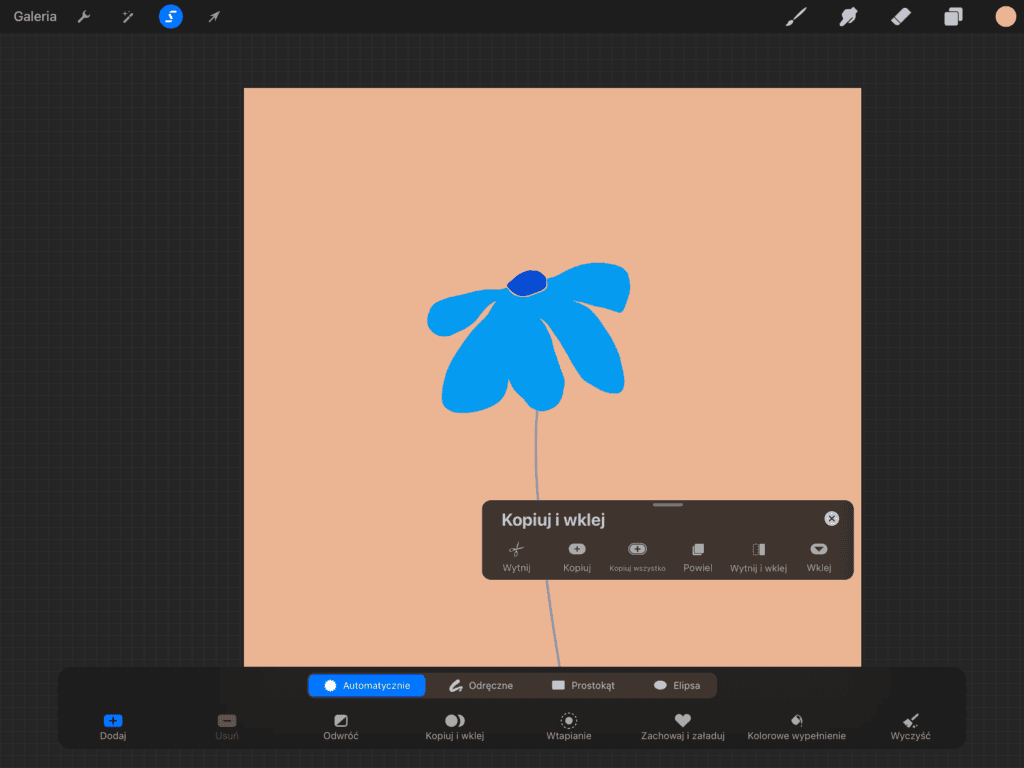
Gdy już zaznaczysz swój obiekt wybraną przez siebie funkcją, możesz ten obiekt wyciąć, skopiować, wkleić.
Jest kilka możliwości, ja wybieram dla mnie najszybszą, czyli przesunięcie trzema palcami w dół. Automatycznie pojawia się na ekranie nowe okno z kilkoma możliwościami.
O gestach w Procreate pisałam w moim wcześniejszym artykule.
Przesuwnie, transformacja obiektów w Procreate
Kolejną możliwością edycji obiektów są przesuwanie i transformacja.
-dowolne
-jednolite
-zniekształcanie
-zwijanie
W pierwszej kolejności warto skopiować obiekt na nową warstwę, a następnie go przenieść w dowolne miejsce i ewentualnie zmienić kształt wybierając dowolną formę.

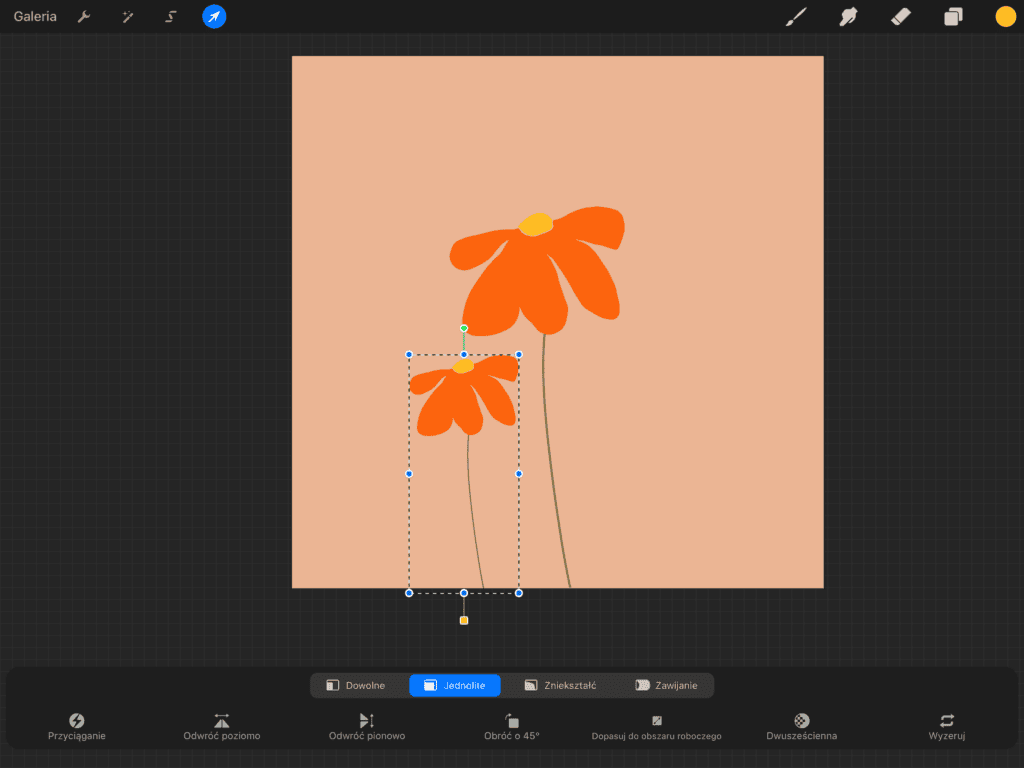
Praktyczna wskazówka: jeśli chcesz zachować idealnie taki sam kształt podczas przesuwania, wybierz przesuwanie jednolite.
Podsumowanie
Jeśli poszczególne obiekty są już umieszczone na oddzielnych warstwach, nie potrzebujesz korzystać z narzędzia zaznaczania. Możesz od razu kliknąć strzałkę w lewym górnym rogu i przesunąć swój obiekt.
Narzędzie zaznaczania NIE działa na grupach!
Narzędzie zaznaczania ma sens raczej wtedy, gdy przez przypadek narysowałaś/eś różne elementy na tej samej warstwie i chcesz je znowu rozdzielić. Albo gdy pracujesz nad kolażem i chcesz wyciąć elementy z uproszczonego obrazu.
Więcej informacji na temat aplikacji Procreate przekazuję w moich kursach online.