Jak zacząć w Procreate rysować na tablecie -podstawy
9 stycznia 2026
Darmowy kalendarz na 2026 rok
24 stycznia 2026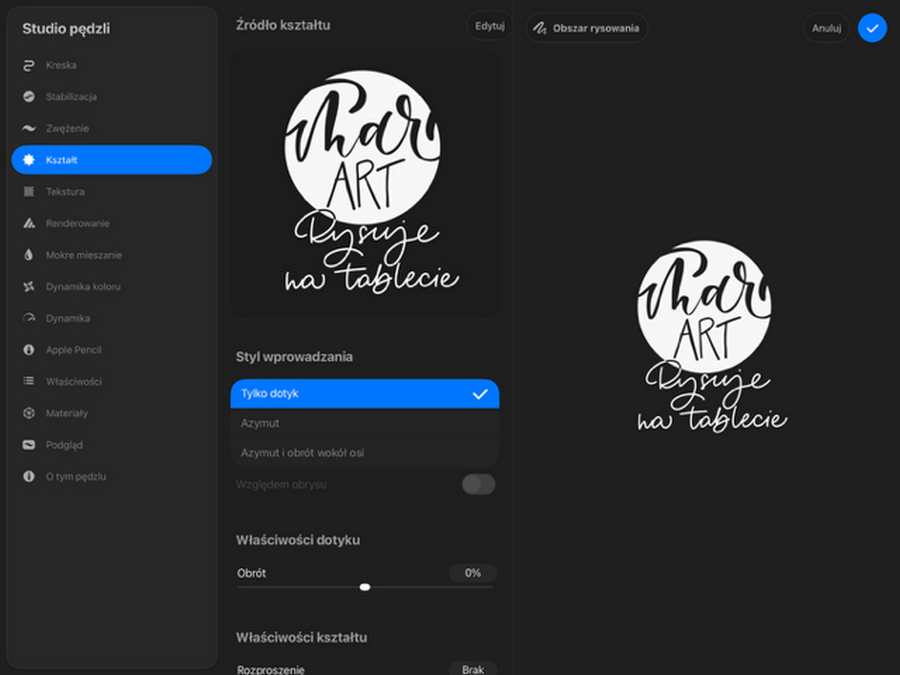
Tworzysz często w Procreate i chciałabyś szybko podpisać swoją pracę? Stwórz własny stempel, który bardzo szybko umieścisz na każdym projekcie. Zapraszam na prostą intrukcję.
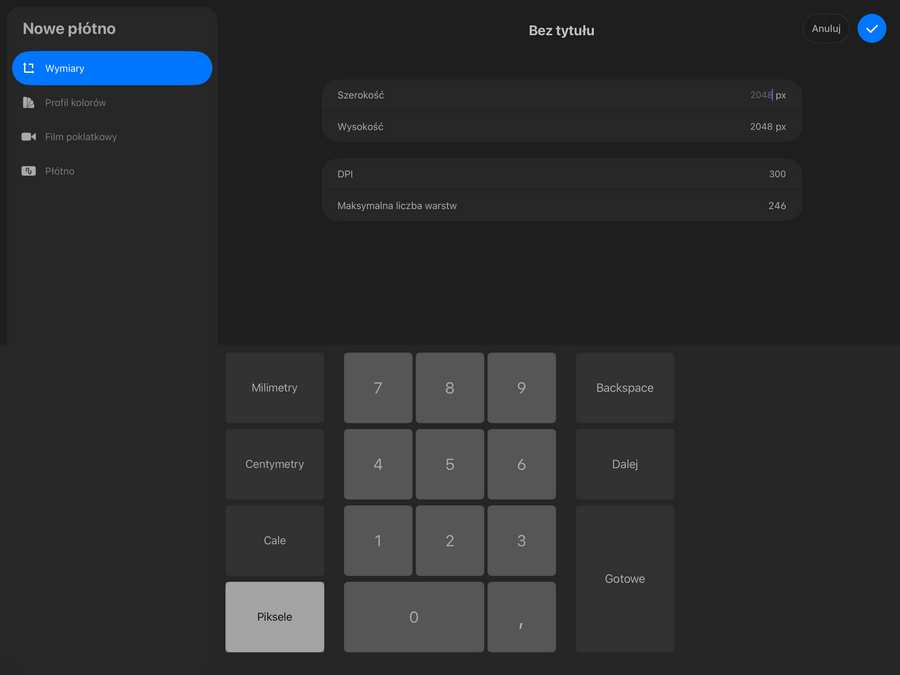
Utwórz nowe płótno w Procreate
Utwórz nowe płótno w kształcie kwadratu. Ja polecam rozmiary:
2048 px X 2048 px
Narysuj swój stempel i zapisz go w bibliotece zdjęć
Na płótnie, które przygotowałaś/eś w kroku pierwszym narysuj swój stempel, np. swoje logo, adres strony internetowej lub jakiś obrazek, który ma być stemplem.
Ważne! Rysunek musi być wykonany czarnym kolorem.
Załaduj teraz mój pędzel
Pobierz mój pędzel i zaimportuj go do Procreate. Ten krok przyspieszy Twoją prace, gdyż ustawiłam stempel, aby nie reagował na nacisk i działał od razu.
Wstaw obrazek swojego stempla
Wejdź we właściwości pędzla, który pobrałaś/eś ode mnie. Wybierz „Kształt„.
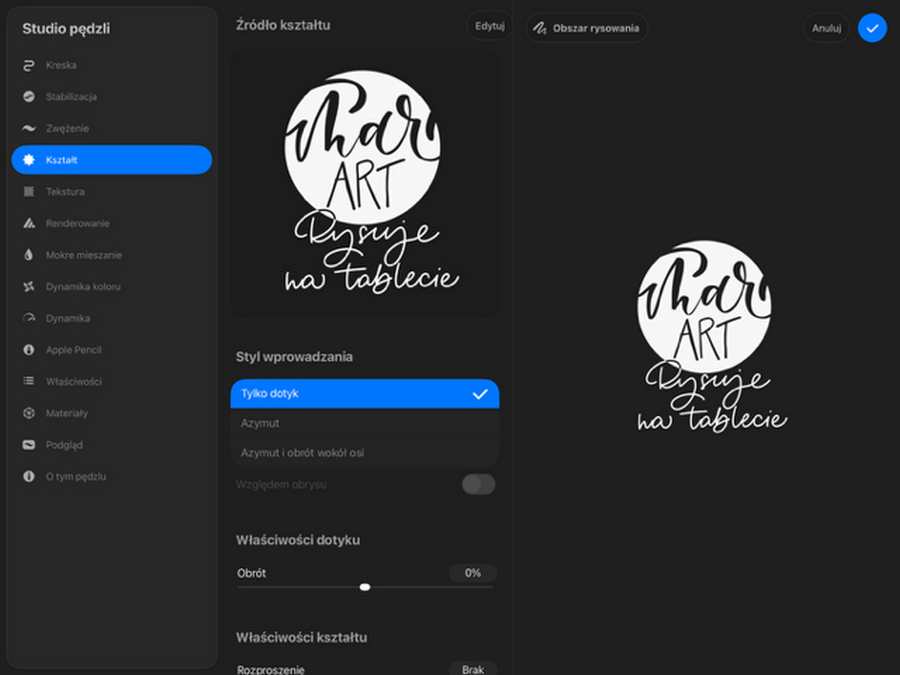
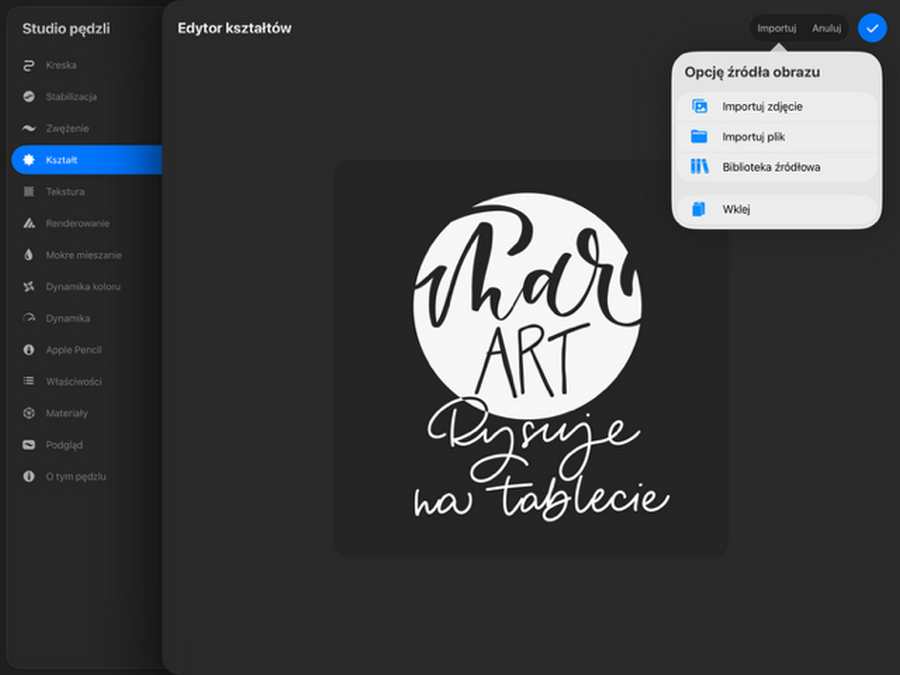
Teraz wybierz „Edytuj” i „importuj”, a potem „importuj plik„. Tutaj wybierz obraz, który ma być Twoim stemplem. Obraz, który załadujesz musi być narysowany na czarno. To bardzo ważne. Na koniec zatwierdź kształt w prawym górnym rogu. Jeśli nie masz swojego obrazka zładuj mój:
Zmień nazwę pędzla
Przejdź do „o tym pędzlu” i zmień nazwę oraz autora swojego pędzla.
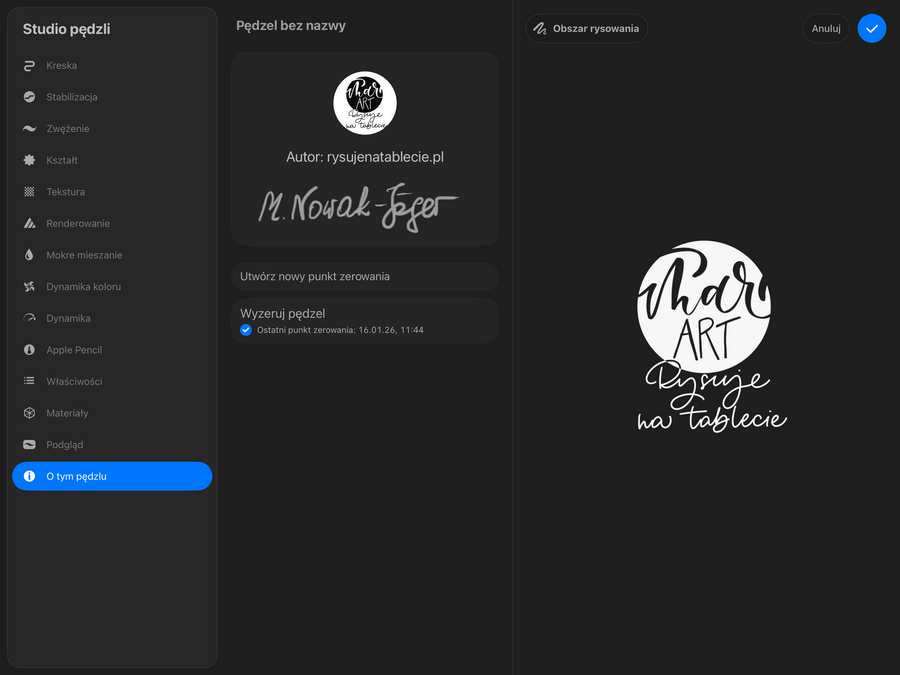
Gotowe! Wypróbuj swój stempel!
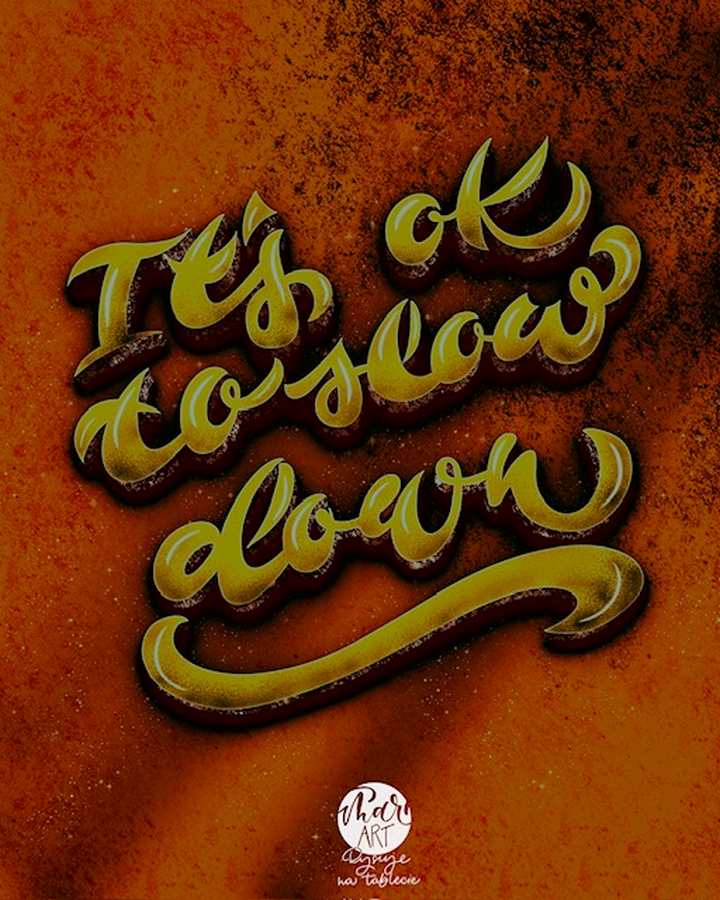
Gotowe! Teraz możesz podpisać każdą swoją pracę. Na obrazku poniżej wersja czarna stempla.

Jako, że stempel zostal stadardowo ustawiony na czarno, bez żadnych efektów, możesz bardzo szybko zmieniać jego kolor, w przykładzie poniżej na biało.
I co dalej?
Szukasz dalszych wskazówek, jak korzystać z Procreate? Zajrzyj do mojego kursu online Procreate.

W skład kursu wchodzą:
-materiały wideo (osadzone na vimeo, bez reklam!)
-ebook wraz z opisem kluczowych treści kursu
-ponad 20 pędzli mojego autorstwa
-palety kolorystyczne do wybranych projektów oraz referencje
-wsparcie techniczne w grupie na facebooku